
Lire sur liseuse
Un texte qui s’adapte à l’écran. Inclus dès Gratuit, sans filigrane.
L’atelier Folio Studio Book
Importez votre texte, composez les pages et la couverture, puis exportez votre livre pour la lecture numérique ou l’impression.

01 · Le manuscrit
Importez un fichier DOCX, Markdown ou texte brut, ou écrivez dans l’éditeur. Organisez les chapitres, choisissez un modèle et vérifiez la composition en aperçu 2D ou 3D.
Sofia Carvalho n’avait rien prévu de particulier pour ce mardi de novembre. La pluie tombait sur Lisbonne depuis l’aube, un crachin têtu qui transformait les ruelles du Bairro Alto.
4Elle dépassait de sa boîte aux lettres, à moitié détrempée, adressée d’une main qu’elle ne reconnut pas d’abord. Puis le prénom la figea sur place. Elena.
Sofia resta un moment immobile sous la pluie, l’enveloppe entre les mains.
5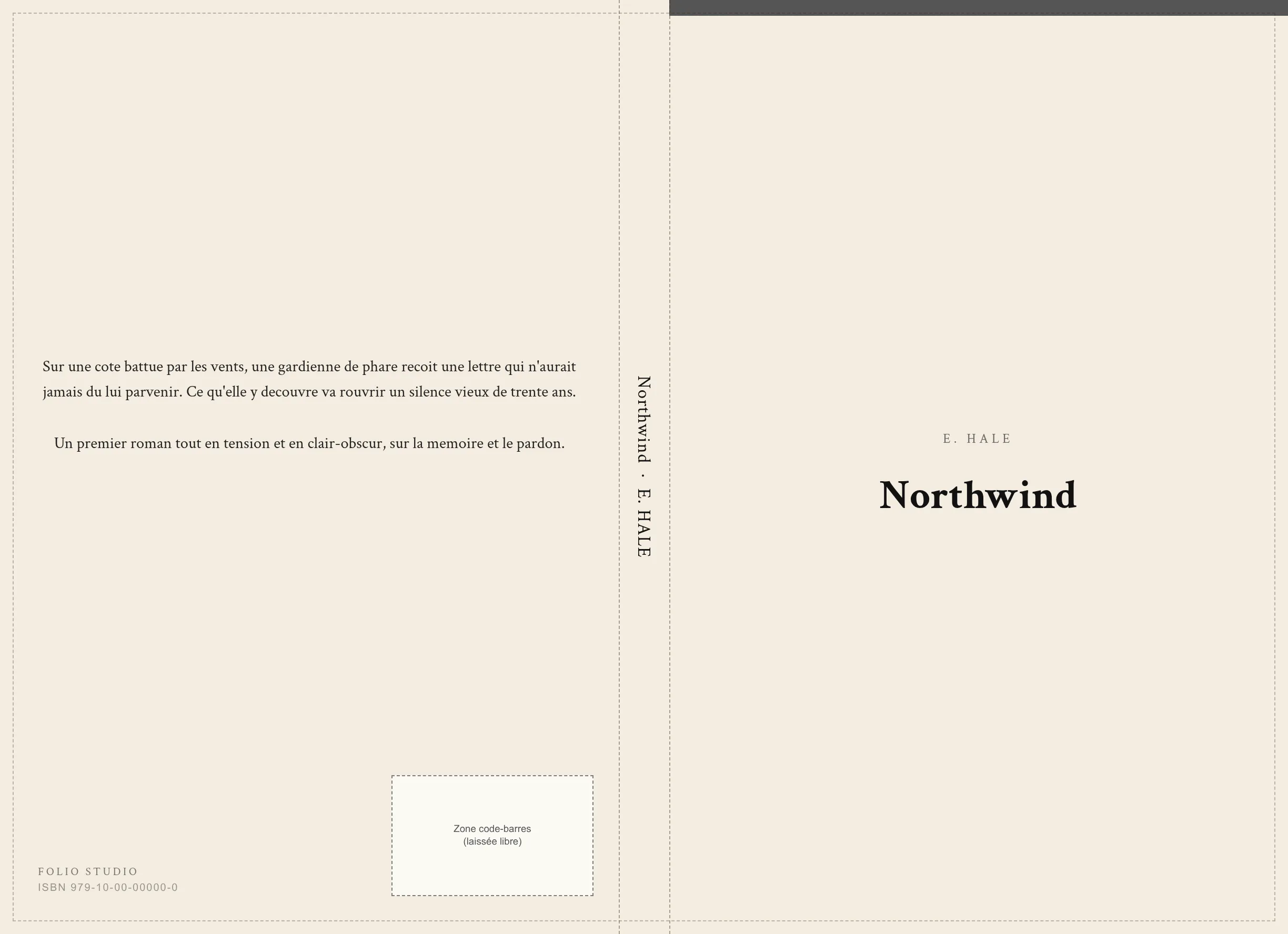
02 · Le studio de couverture
Composez la première, le dos et la quatrième dans le même studio. Préparez le fond perdu, l’emplacement du code-barres et une largeur de dos adaptée au nombre de pages.
Studio inclus à partir de Starter. Options avancées et génération d’images en Pro.
Comparer les formules03 · Les fichiers
Exportez depuis le même projet, selon votre canal de publication.
Un texte qui s’adapte à l’écran. Inclus dès Gratuit, sans filigrane.
Un PDF de lecture dès Gratuit. Un PDF imprimerie disponible à l’unité ou inclus dès Starter.
Un fichier modifiable pour une relecture ou un travail éditorial. Inclus dès Starter.
04 · L’aide à l’écriture
L’import, la mise en page et l’export fonctionnent sans IA. Le mode sans IA fournit un relevé PDF ou JSON des actions réalisées dans le projet. Le mode ne peut pas déterminer si les textes importés par l’utilisateur ont été créés avec une IA. Si vous activez les outils d’écriture, vous choisissez quelles suggestions de correction, d’analyse ou de reformulation appliquer.
En Pro, rassemblez les personnages, leurs relations et les faits de votre roman. Les incohérences signalées vous donnent des passages à relire.